
Email sem szükséges • 100% ingyenes
Ingyenes kollázs készítő
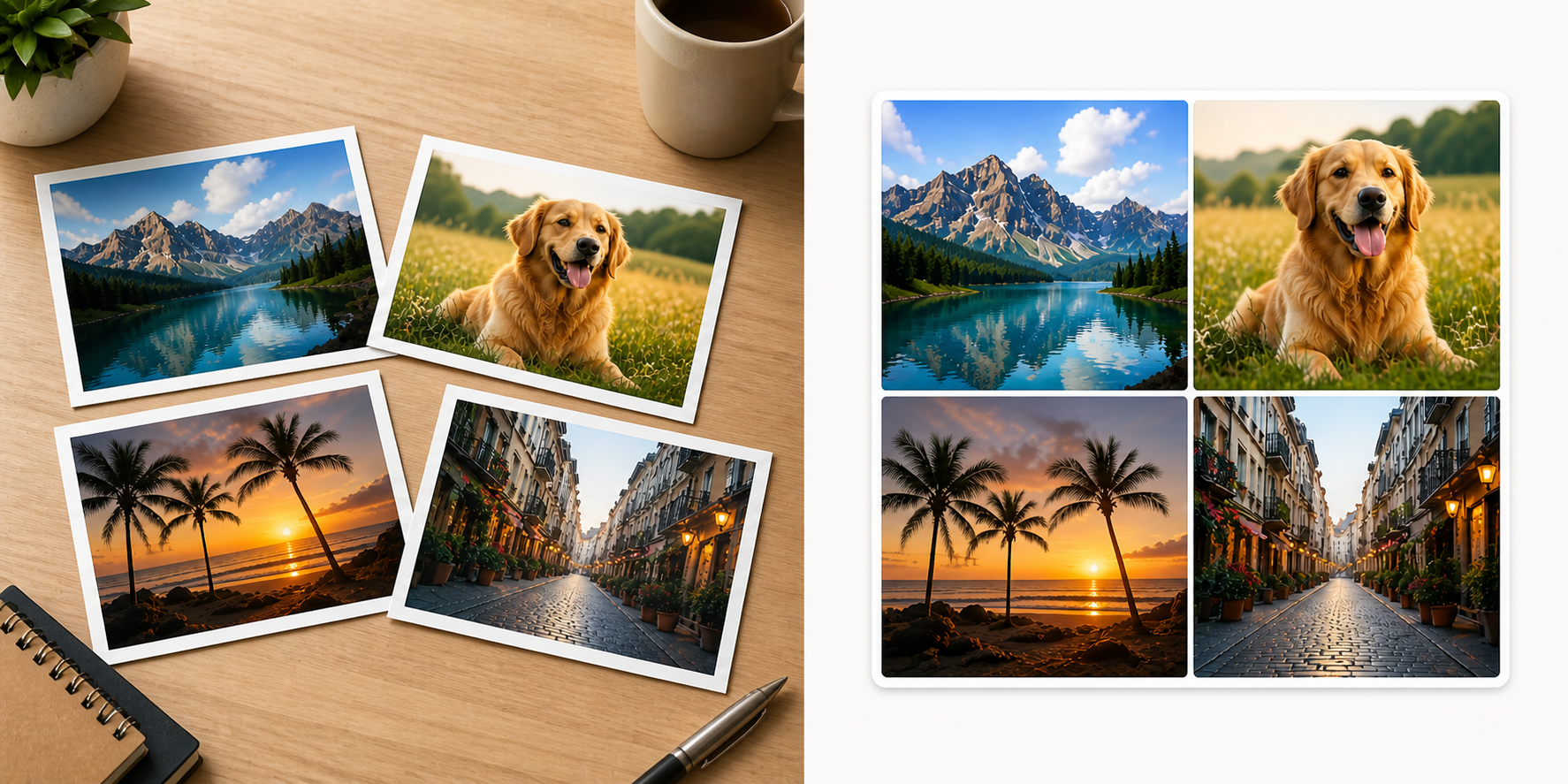
Egyesíts több fotót egy képbe. Válassz rácsos elrendezést és töltsd le azonnal.
A feltöltéssel megerősíted, hogy jogosult vagy a kép használatára, és elfogadod az ÁSZF-et és az Adatvédelmi szabályzatot.
Szeretnél korlátlan AI fotókat magadról?
Tölts fel néhány szelfit, taníts saját AI modellt és generálj jobb minőségű képeket bármilyen stílusban, pózban vagy helyszínen.
Próbáld ki a FotóAI-t →Pár szelfiből profi fotók, percek alatt
Tölts fel pár jól sikerült képet, és kapsz olyan fotókat, amiket nyugodtan rakhatsz LinkedInre, Instagramra vagy a portfóliódba.
A FotóAI kollázs készítő teljesen a böngésződben fut, így a fotóid meg sem mozdulnak az eszközödről, semmi nem kerül szerverre, és korlátlanul használhatod regisztráció nélkül. Egyszerre akár 12 képet tölthetsz fel, és 5 különböző elrendezés közül választhatsz: 2 oszlop, 3 oszlop, 4 oszlop, 2×2 rács vagy 1+2 elrendezés. Az auto-flow elrendezések (2, 3 és 4 oszlop) az összes feltöltött képet automatikusan elhelyezik, és az élő előnézetben azonnal látod, hogyan fog kinézni a végleges kollázs. A térközt, a sarkok lekerekítését és a háttér színét csúszkákkal és gombokkal állíthatod be, majd egyetlen kattintással letöltheted PNG vagy JPG formátumban.
Hogyan működik az Ingyenes kollázs készítő?
- 1
Tölts fel képeket
Húzd ide a fotókat, vagy válaszd ki őket a gépedről, telefonodról. Egyszerre akár 12 képet is feltölthetsz JPG, PNG vagy WEBP formátumban, fájlonként legfeljebb 10 MB méretig. Mivel minden helyben fut, semmi nem kerül szerverre.
- 2
Adj hozzá vagy távolíts el képeket
A bélyegképsoron a „+ Hozzáadás” csempével később is bővítheted a válogatást, és a kis × gombbal bármelyik képet eltávolíthatod. A kollázs azonnal újrarendeződik az élő előnézetben.
- 3
Válassz elrendezést
Az 5 elrendezés közül a képek számához legtermészetesebb automatikusan kiválasztódik: 3 képnél az 1+2, 4 képnél a 2×2, 5–6 képnél a 3 oszlop, 7+ képnél pedig a 4 oszlop. Bármikor átválthatsz, a fix elrendezések (2×2, 1+2) csak akkor aktívak, ha pont annyi kép van feltöltve, amennyit kérnek.
- 4
Finomítsd a megjelenést
A Térköz csúszkával 0–60 px között állíthatod a cellák közötti távolságot és a szegélyt, a Lekerekítés csúszkával 0–40% között a sarkok kerekítését. A Háttérnél választhatsz fehér, fekete vagy átlátszó hátteret. Minden változás azonnal megjelenik az élő előnézetben.
- 5
Kattints a „Kollázs letöltése” gombra
A kész kollázst egy kattintással mented el. Átlátszó háttérnél PNG, fehér vagy fekete háttérnél JPG fájlt kapsz, cellánként 800 px felbontásban, így nyomtatáshoz és webre is bőven elég lesz.
Tippek a legjobb eredményhez
- A 0% lekerekítés adja a legtisztább, magazinos hatást; ha lágyabb megjelenést szeretnél, próbáld a 8–15%-ot.
- Átlátszó háttér esetén PNG-t kapsz, fehér vagy fekete hátterű kollázs JPG-ként mentődik, így a fájlméretet is tudod kontrollálni.
- Az auto-flow elrendezések (2 oszlop, 3 oszlop, 4 oszlop) mindig az összes feltöltött képet felhasználják, így nem kell aggódnod amiatt, hogy lemarad valamelyik fotó.
- A 2×2 rács pontosan 4 képet, az 1+2 pontosan 3 képet vár; ha más a feltöltött képek száma, ezek az opciók kiszürkülnek, és érdemes inkább auto-flow elrendezést választani.
- Nagyobb térköz (20–40 px) levegősebb, premium hatást ad, kisebb térköz (0–8 px) pedig sűrű, mozaikos megjelenést.
- Ha nagyon különböző arányú képek (álló és fekvő vegyesen) kerülnek a kollázsra, a 0% lekerekítés és kis térköz egységesíti a látványt és kevésbé hangsúlyozza az eltéréseket.
Mire jó az Ingyenes kollázs készítő?
- Instagram carousel és poszt: 3 oszlopos kollázs egységes esztétikával
- Facebook poszt 4 képpel klasszikus 2×2 rácsban
- Családi évkönyv és fotóalbum borítóterv saját nyomtatáshoz
- Ingatlanos „előtte/utána” bemutató 1+2 elrendezésben
- Bemutatkozó portré csapatoldalra 2×2 ráccsal
- Termékvariáció bemutatása webshopba és hirdetésekbe (3 vagy 4 oszlop)
- Weboldal hero háttér átlátszó PNG kollázsból, ami bárhova illeszthető
- Születésnapi köszöntés képkollázsa közösségi médiára vagy nyomtatott lapra
- Poster és plakát háttér: nagy felbontású fotómozaik egy fájlban
- Utazási élménybeszámoló: 6–9 képből látványos összefoglaló blogposzthoz
Gyakran ismételt kérdések
Tényleg ingyenes a kollázs készítő?
Igen, korlátlanul, regisztráció nélkül használhatod. Mivel az egész eszköz a böngésződben fut, nincs szerveroldali költségünk, és nincs semmilyen napi limit sem.
Milyen képformátumokat tudok feltölteni?
JPG, PNG és WEBP formátumokat fogadunk el, fájlonként maximum 10 MB méretig. A kimenet választott háttér szerint PNG (átlátszó) vagy JPG (fehér/fekete háttér).
Hány képet rakhatok egy kollázsba?
Egyszerre legfeljebb 12 képet tudsz feltölteni. A „+ Hozzáadás” csempével később is bővíthetsz, illetve bármelyik képet eltávolíthatod a kis × gombbal a bélyegképen.
Mobilon is működik?
Igen, az eszköz reszponzív és érintőképernyőre tervezve működik. Telefonod galériájából közvetlenül választhatsz képeket, a csúszkákat ujjal állíthatod, és a kész kollázst azonnal letöltheted az eszközödre.
Lehet átlátszó hátterű kollázst készíteni?
Igen, a Háttér beállításnál válaszd az „Átlátszó” opciót, és a letöltött fájl PNG lesz, megőrizve az átlátszóságot. Ez tökéletes weboldal hero, prezentáció vagy további szerkesztés alapjának.
Milyen méretben jön ki a kollázs?
Az exportálás cellánként 800 px alapfelbontással történik, így például egy 3 oszlopos, 2 soros kollázs nagyjából 2400×1600 px lesz a térközzel együtt. Ez közösségi médiára, blogra és A4-es nyomtatásra is bőven elég.
Miért szürkül ki a 2×2 rács, amikor 5 képem van?
A 2×2 rács pontosan 4, az 1+2 pontosan 3 képet vár, ezért ha ettől eltér a feltöltött képek száma, ezek az opciók kiszürkülnek. Válassz inkább auto-flow elrendezést (2 oszlop, 3 oszlop vagy 4 oszlop), ezek bármennyi képpel működnek.
Hová kerülnek a feltöltött fotóim?
Sehova. A kollázs készítő teljes egészében a böngésződben fut, a képek meg sem mozdulnak az eszközödről, és semmilyen szerverre nem küldjük fel őket. Amint bezárod a fület, minden eltűnik.
Miben más, mint a Photoshop vagy a Canva?
A FotóAI kollázs készítő egyetlen célra van optimalizálva: másodpercek alatt kapsz egy igényes kollázst, telepítés, fiók és fizetős előfizetés nélkül. Nem helyettesíti a profi szerkesztőket, de ha csak gyorsan kell egy tiszta, szabályos kollázs, lényegesen gyorsabb és egyszerűbb.
Át tudom rendezni a képek sorrendjét?
Jelenleg a képek a feltöltés sorrendjében jelennek meg a kollázson; a sorrend cseréje még nem támogatott, de bármelyik képet eltávolíthatod a × gombbal, és újra hozzáadhatod a kívánt sorrendben a „+ Hozzáadás” csempével.