
Email sem szükséges • 100% ingyenes
Ingyenes képátméretező
Méretezd a képet pontos pixelméretre az eredeti arány megőrzésével. Akkor használd, ha pl. 1080×1080 px-es képre van szükséged.
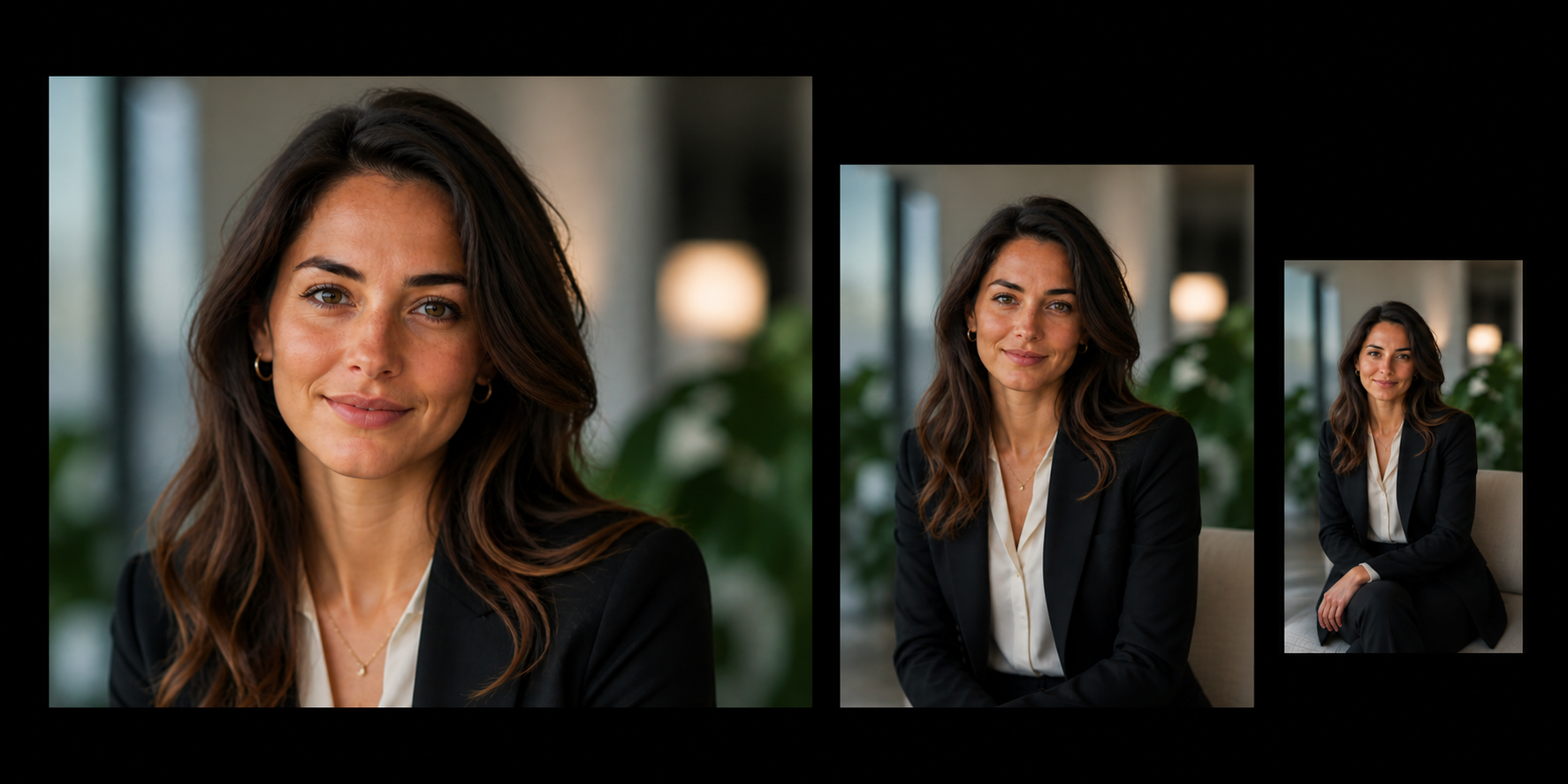
A feltöltéssel megerősíted, hogy jogosult vagy a kép használatára, és elfogadod az ÁSZF-et és az Adatvédelmi szabályzatot.
Szeretnél korlátlan AI fotókat magadról?
Tölts fel néhány szelfit, taníts saját AI modellt és generálj jobb minőségű képeket bármilyen stílusban, pózban vagy helyszínen.
Próbáld ki a FotóAI-t →Pár szelfiből profi fotók, percek alatt
Tölts fel pár jól sikerült képet, és kapsz olyan fotókat, amiket nyugodtan rakhatsz LinkedInre, Instagramra vagy a portfóliódba.
A FotóAI képátméretező teljesen a böngésződben fut, így nem kell semmit feltölteni szerverre, a fotód meg sem mozdul az eszközödről. Egyetlen kattintással csökkentheted a kép méretét 25%, 50% vagy 75%-ra, vagy beírhatod pontosan a kívánt szélességet és magasságot pixelben. Az eredeti képarányt mindig automatikusan megőrizzük, így nem kell aggódnod a torzulás miatt. Korlátlanul használható regisztráció nélkül, annyi képet méretezhetsz, amennyit csak szeretnél.
Hogyan működik az Ingyenes képátméretező?
- 1
Tölts fel egy képet
Húzd ide a fotót, vagy válaszd ki a gépedről, telefonodról. JPG, PNG és WEBP formátumokat fogad, és mivel minden helyben fut, semmit sem küldünk fel a szerverre.
- 2
Nézd meg az eredeti méretet
Amint feltöltötted, megjelenik az előnézet és alatta az „Eredeti: W × H px” adat. Így pontosan látod, milyen felbontásból indulsz, és könnyebben eldöntheted, mennyivel akarod csökkenteni.
- 3
Válassz gyorsgombot vagy adj meg pixelt
Egyetlen kattintással használhatod a 25%, 50% vagy 75% gombokat a gyors lekicsinyítéshez. Ha pontos méretet szeretnél, írd be a szélességet vagy a magasságot, a másik mező automatikusan, az eredeti képarány alapján igazodik.
- 4
Kattints az „Átméretezés és letöltés” gombra
A színátmenetes gombra kattintva a böngésző azonnal kiszámolja az új képet és letölti az eszközödre. A kimeneti formátum mindig azonos a bemenettel: a JPG marad JPG, a PNG marad PNG, a WEBP pedig WEBP.
- 5
Folytasd egy újabb képpel
Ha kész vagy, egyszerűen tölts fel egy másik fotót és kezdheted is elölről. Nincs napi limit, nincs várakozás, annyi képet méretezhetsz át, amennyit csak szeretnél.
Tippek a legjobb eredményhez
- A modern telefonok 12 MP-es fotói tipikusan 4000×3000 px körül vannak, webes használathoz a 25% vagy 50% gomb általában elég.
- Soha ne nagyíts felfelé az eredeti méret fölé: a böngésző csak nyújtja a pixeleket, így életlen, pixeles eredményt kapsz. Erre a Képfelnagyító AI eszközünk való.
- Ha átlátszó hátterű képet méretezel át, használj PNG-t, a JPG nem tudja megőrizni az átlátszóságot.
- Webes használathoz a JPG kisebb fájlméretet ad, mint a PNG, fotók esetén szinte mindig ezt érdemes választani.
- A 75% gomb finomabb csökkentésre jó, ha csak egy kicsit szeretnéd kisebbé tenni a képet, a 25% már drasztikus zsugorítás.
- Ha pontos pixelméretre van szükséged (pl. közösségi média sablon), írd be kézzel az egyik értéket, és a másikat automatikusan kiszámoljuk.
Mire jó az Ingyenes képátméretező?
- Instagram poszt: 1080×1080 px négyzet vagy 1080×1350 px portré méretre csökkentés
- Facebook borítókép: 820×312 px-re méretezés a tökéletes megjelenéshez
- Email csatolmány: 5 MB-os mobilfotó gyors lekicsinyítése 50%-kal, hogy átmenjen a levélen
- Weboldal hero kép: 1920×1080 px-re vágás gyorsabb betöltéshez
- WhatsApp profilkép: 500×500 px-es négyzet a tiszta megjelenésért
- LinkedIn poszt vagy banner: 1200×627 px ajánlott méretre igazítás
- WordPress és blog feltöltés: 1200 px szélesre csökkentés a gyorsabb oldalbetöltésért
- Etsy és Shopify termékfotók: 2000×2000 px-es egységes méretre hozás
- Discord és Slack avatár: 256×256 px-es kis profilkép készítése
- Nyomdai PDF előkészítés: nagy nyers fotók kompaktabbá tétele e-mailezéshez
Gyakran ismételt kérdések
Tényleg ingyenes a képátméretező?
Igen, teljesen ingyenes és korlátlanul használható. Nincs regisztráció, nincs napi limit, nincs felhasználásszámláló, annyi képet méretezhetsz át, amennyit csak szeretnél.
Milyen képformátumokat támogat?
JPG, PNG és WEBP formátumokat fogad el. A kimenet mindig azonos a bemeneti formátummal: a JPG marad JPG, a PNG marad PNG, a WEBP pedig WEBP, így nem változik meg a fájltípus.
Veszít a kép a minőségéből az átméretezés során?
Lefelé méretezéskor a böngésző natív canvas algoritmusát használjuk, ami tiszta, éles eredményt ad. A kép természetesen kevesebb pixelből fog állni, és JPG vagy WEBP esetén egy újrakódolási lépés is történik (ami minimális minőségváltozással jár), de nem teszünk hozzá zajt vagy mesterséges hibát.
Lehet felfelé skálázni, nagyobbá tenni a képet?
Technikailag igen, beírhatsz az eredetinél nagyobb értéket, de nem ajánljuk: a böngésző csak nyújtja a meglévő pixeleket, így életlen, pixeles eredményt kapsz. Ha valódi felnagyítást szeretnél több részlettel, használd a FotóAI Képfelnagyító eszközét.
Hová kerülnek a feltöltött fotóim?
Sehová. Az egész átméretezés a saját böngésződben fut, a kép soha nem hagyja el az eszközödet. Nem küldjük fel szerverre, nem tároljuk, és senki más nem látja, még mi sem.
Mobilon is működik?
Igen, a teljes eszköz reszponzív és érintőképernyős. A telefonod kameraroll fotóit közvetlenül feltöltheted, a százalékgombok kényelmesen elérhetők, és a letöltés is azonnal megtörténik az eszközödre.
Lehet egyszerre több képet kötegelten átméretezni?
Jelenleg egy kép egyszerre. Mivel azonban semmilyen várakozás vagy korlát nincs, gyorsan egymás után átméretezhetsz több fotót is, a folyamat képenként csak néhány másodperc.
Miben más ez, mint a Photoshop vagy a GIMP?
Semmit nem kell letölteni vagy telepíteni, és nem kell tudni a programok kezelését. A FotóAI képátméretező egy fókuszált eszköz: feltöltés, kattintás, letöltés. Photoshop szintű finomhangolásra nem alkalmas, de a napi 95%-os feladatra (közösségi média, email, web) tökéletes.
Megőrzi a PNG átlátszóságát?
Igen, ha PNG képet töltesz fel átlátszó háttérrel, a kimenet is PNG lesz, és az átlátszóság megmarad. Csak a méret változik, a transzparens pixelek transzparensek maradnak.
Mit jelent a 25%, 50% és 75% gomb?
Az eredeti kép méretének arányát adják meg. Ha az eredeti 4000×3000 px, akkor az 50% gomb 2000×1500 px-re méretezi át, a 25% pedig 1000×750 px-re. Egyetlen kattintással gyors, képarányt megőrző lekicsinyítést adnak.
Megőrzi az eredeti képarányt?
Igen, mindig. Ha beírsz egy szélességet, a magasság automatikusan, az eredeti arányhoz igazodva számolódik ki, és fordítva. Így nem fordulhat elő, hogy nyúzott vagy lapos lesz a kép.